Mercado Pago MCP Server
El Model Context Protocol (MCP) es un protocolo abierto que estandariza la conexión de modelos de inteligencia artificial (IA) con diferentes fuentes de datos y herramientas. En este contexto, el MCP Server de Mercado Pago ofrece herramientas para que los desarrolladores puedan interactuar fácilmente con nuestra API utilizando lenguaje natural, lo que simplifica las tareas y la integración de productos.
Requisitos previos
Antes de empezar a utilizar el servidor, confirma que tienes todo el entorno listo:
| Requisito | Descripción |
| NPM | Es obligatorio tener instalado el paquete NPM versión 6 o superior para conectarse al servidor. |
| NodeJS | También es necesario tener instalado NodeJS 20 o una versión superior. |
| Cliente | La conexión al MCP Server de Mercado Pago es remota, por lo cual necesitas elegir un cliente desde donde interactuar con el asistente. La solución está disponible para los principales agentes de IA: Cursor, Windsurf, Cline, Claude Desktop y ChatGPT. |
| Credenciales | Las credenciales son claves de acceso únicas con las que identificamos una integración en tu cuenta. Consulta la documentación para saber más. |
Conectarse al MCP Server
Para conectarse al MCP Server de Mercado Pago, primero es necesario realizar la conexión de forma remota con el cliente que mejor se ajuste a tu integración. Consulta a continuación el paso a paso según el tipo de cliente.
Para instalar nuestro MCP en Cursor, puedes hacer clic en el botón a continuación o seguir los pasos manualmente.

Abre el archivo .cursor/mcp.json y agrega la configuración del servidor de Mercado Pago. Consulta la documentación de Cursor para más información.
Completa el campo <authorization> con tu Access TokenAccess Token.
json
{ "mcpServers": { "mercadopago-mcp-server-prod": { "url": "https://mcp.mercadopago.com/mcp", "headers": { "Authorization": "Bearer <ACCESS_TOKEN>" } } } }
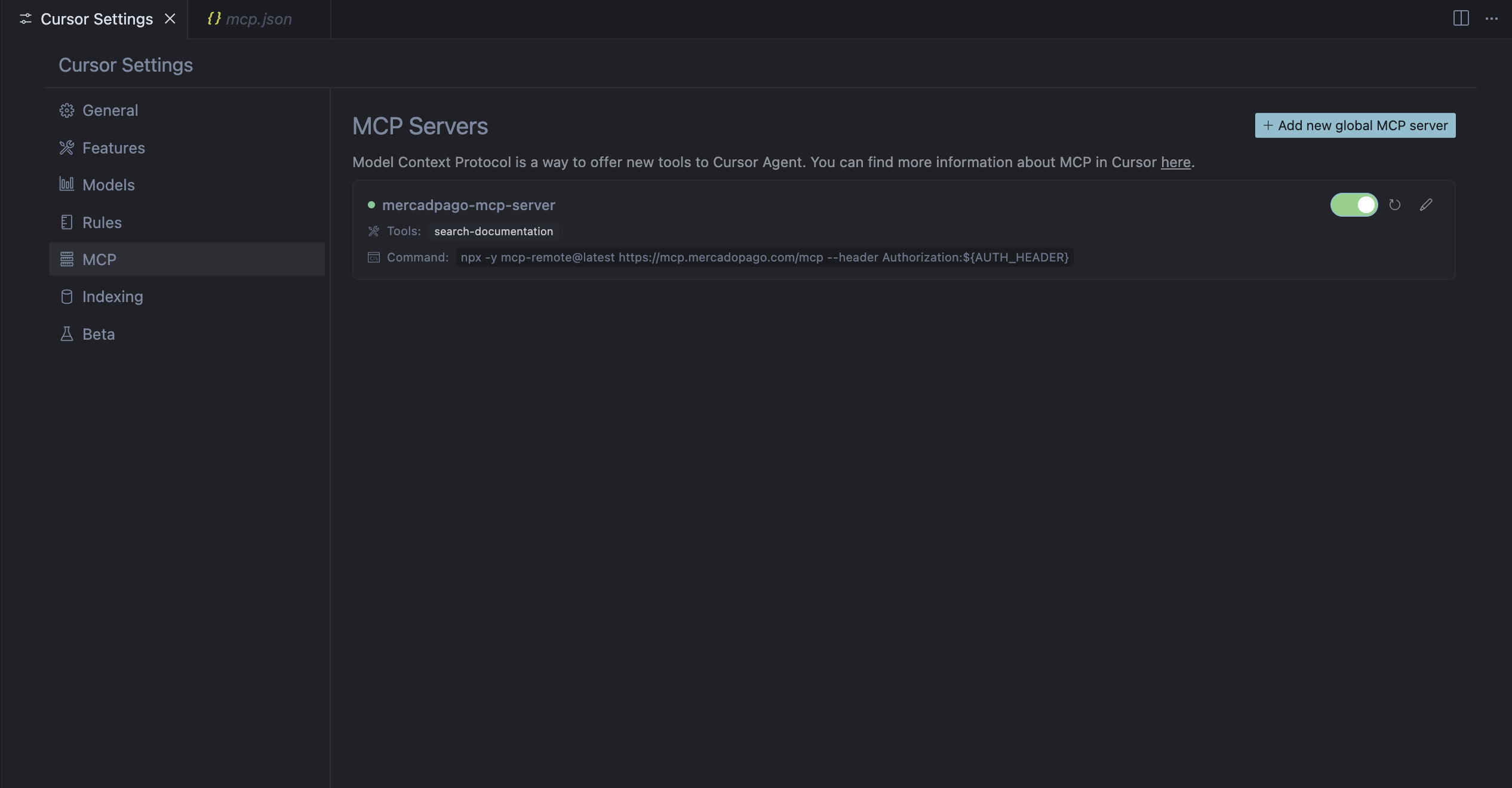
Al concluir estos pasos, el MCP Server de Mercado Pago estará listo para usar. Para verificar si la integración fue exitosa, accede a las configuraciones de tu cliente y confirma que el MCP esté señalado como disponible, tal como muestra el ejemplo a continuación.
Este es un ejemplo de cómo debe aparecer el MCP Server instalado en Cursor:
Probar la integración
Para probar la integración, es necesario realizar una consulta con el asistente utilizando alguna de las tools disponibles.
Por ejemplo, si deseas probar la tool search_documentation, solo necesitas ejecutar el prompt indicando qué información deseas buscar:
Busca en la documentación de Mercado Pago cómo integrar Checkout Pro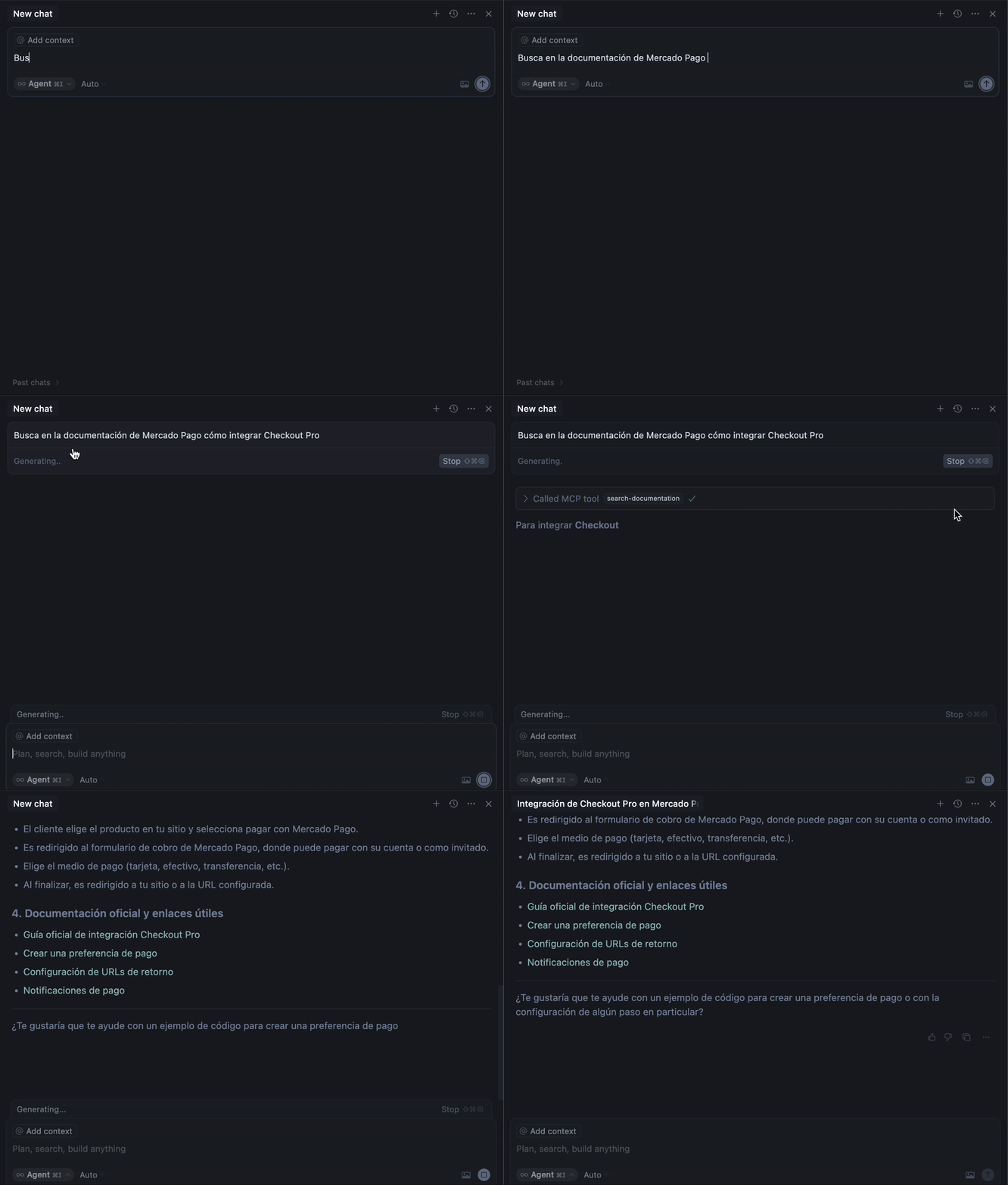
Tools disponibles del MCP server
Mercado Pago ofrece la siguiente lista de tools.
| Tool | Descripción | Parámetros | Prompt sugerido |
search_documentation | Realiza búsquedas de código o texto en la documentación de Mercado Pago Developers. | query (string, required): Término a buscar. language (string, required, enum): Idioma en el que se realiza la búsqueda. Los valores permitidos son 'es' (español), 'en' (english), 'pt' (português). | Busca en la documentación de Mercado Pago '{query}' |
Casos de uso
MCP Server garantiza que actividades comunes a desarrolladores sean optimizadas de manera fácil y rápida. A continuación, conoce los principales casos de uso para implementar en tu integración.
Consultar la documentación desde un IDE
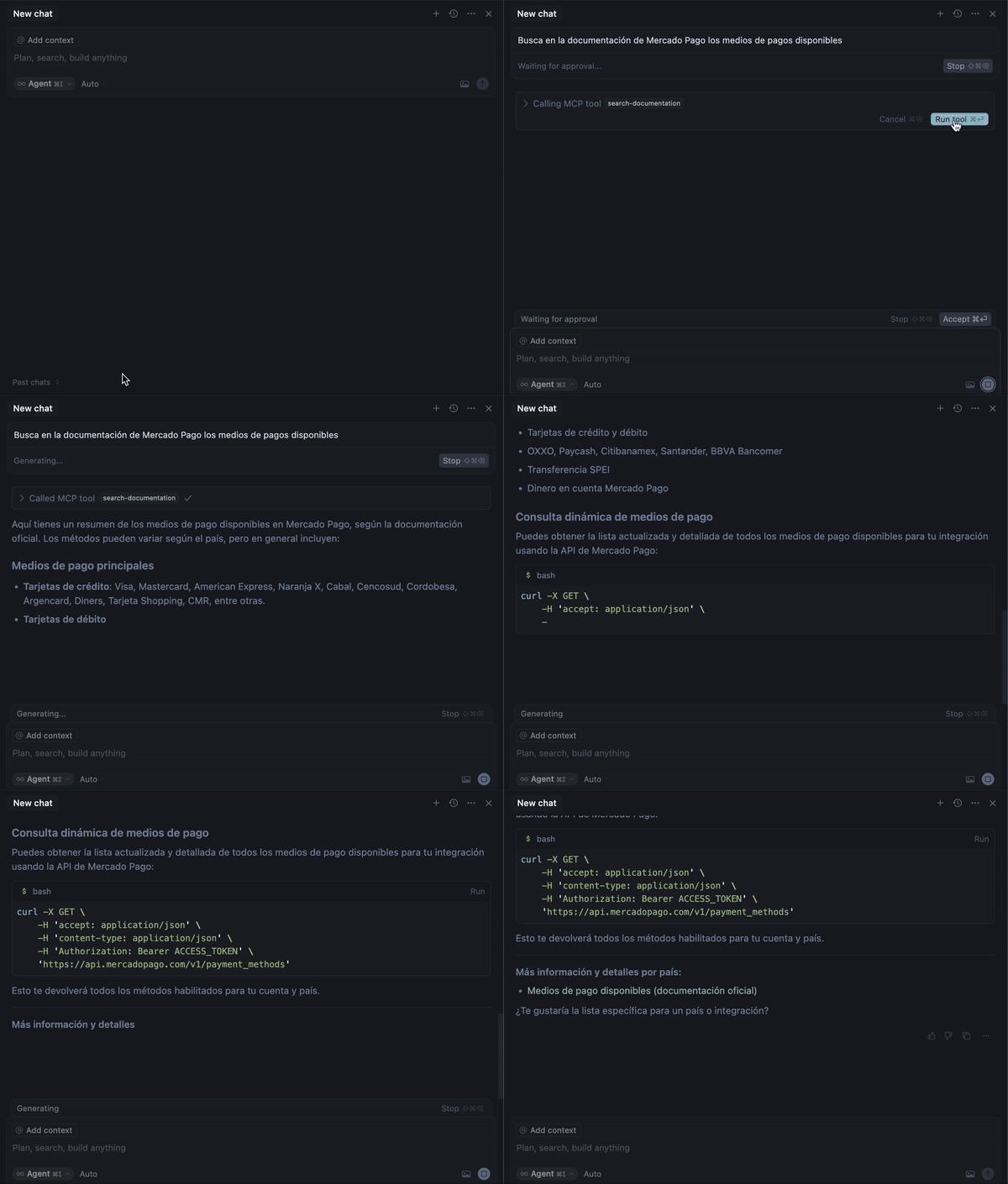
La tool search_documentation permite buscar información directamente en la documentación oficial de Mercado Pago.
Al usar el asistente y hacer una solicitud en lenguaje natural, es posible buscar información en la documentación y acceder a ella según cada etapa del desarrollo. Por ejemplo, consultar qué medios de pago están disponibles en un determinado país.
Generar código para integrar un checkout de Mercado Pago
Además de consultar la documentación, la tool search_documentation también te permite generar código para tu proyecto.
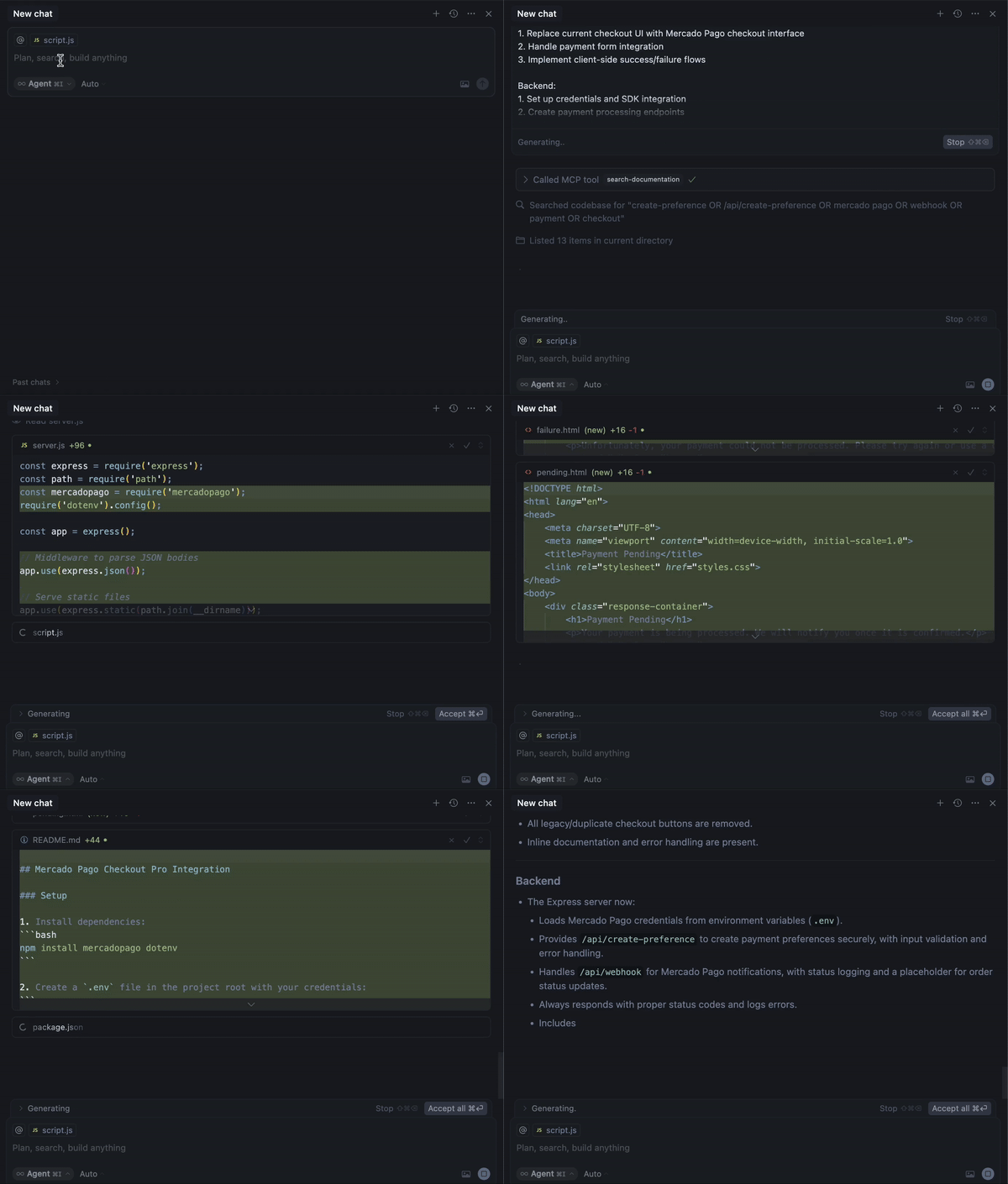
Puedes solicitar esta recomendación al asistente pidiéndole que revise la documentación del producto que deseas integrar e indique los pasos necesarios para realizar esta integración. El MCP Server proporciona el contexto necesario, a través de código y documentación, para que el IDE realice las modificaciones necesarias en tu proyecto.
Para este caso de uso, consideremos una tienda que ya esté configurada y que solo necesite integrar un checkout para empezar a procesar pagos. En este sentido, un prompt de orientación para integrar con Checkout Pro podría ser:
plain
Implementa la integración de Checkout Pro. Consulta la documentación del MCP server de Mercado Pago para cualquier detalle de implementación o incertidumbre. Después de revisar el código de la aplicación existente, genera código productivo de la siguiente manera: Frontend: 1- Reemplazar el botón de pago con la interfaz de checkout de Mercado Pago; 2- Integrar el formulario de pago; 3- Implementar flujos de éxito/fallo del lado del cliente. Backend: 1- Configurar credenciales e integración de SDK en la versión más reciente; 2- Crear servicios de procesamiento de pagos; 3- Implementar el manejo de webhooks con validaciones. Requisitos: - Utilizar las mejores prácticas y validación de seguridad de Mercado Pago; - Manejo de errores con códigos de estado; - Casos de prueba para flujos críticos; - Agregar documentación en el código; - Verificar todos los pasos contra la documentación del MCP server de Mercado Pago.
El resultado puede variar según la configuración de tu proyecto, pero como regla general, el MCP Server de Mercado Pago sugerirá modificaciones de código en el frontend y backend de tu integración para crear el checkout.
Si quieres ver más detalles de este ejemplo práctico, accede a nuestro artículo en Medium sobre el caso de éxito para integrar Checkout Pro en 30 minutos.